
ไม่พบหัวข้อที่ตรงกับคำค้นหา
ลองพิมพ์คำสั้นลง เช่น PhotoSync, WebDAV, Lightroom, 2125, R8, Kiosk หรือกดปุ่มรีเซ็ตด้านล่าง
บทที่ 1 (EP.01) · ภาพรวมหน้าหลักโฉมใหม่: สร้างห้องใน 1 คลิก, แผง Smart Event Cockpit & วิธีเลือกช่องทางต่อกล้องใน 5 วินาที
หน้าหลักของ qr.studioflowcloud.com ปรับโฉมใหม่ให้ใช้งานง่ายที่สุดใน 1 วินาที โดยแยกหน้าจออัจฉริยะตามสถานะของคุณอัตโนมัติ (และใช้ บัญชี + สิทธิ์ PRO เดียวกันกับ gallery.studioflowcloud.com 100% สมาชิก PRO เดิมล็อกอินปุ๊บใช้งานได้ทันทีโดยซ่อนป้ายราคาให้ทั้งหมด!)
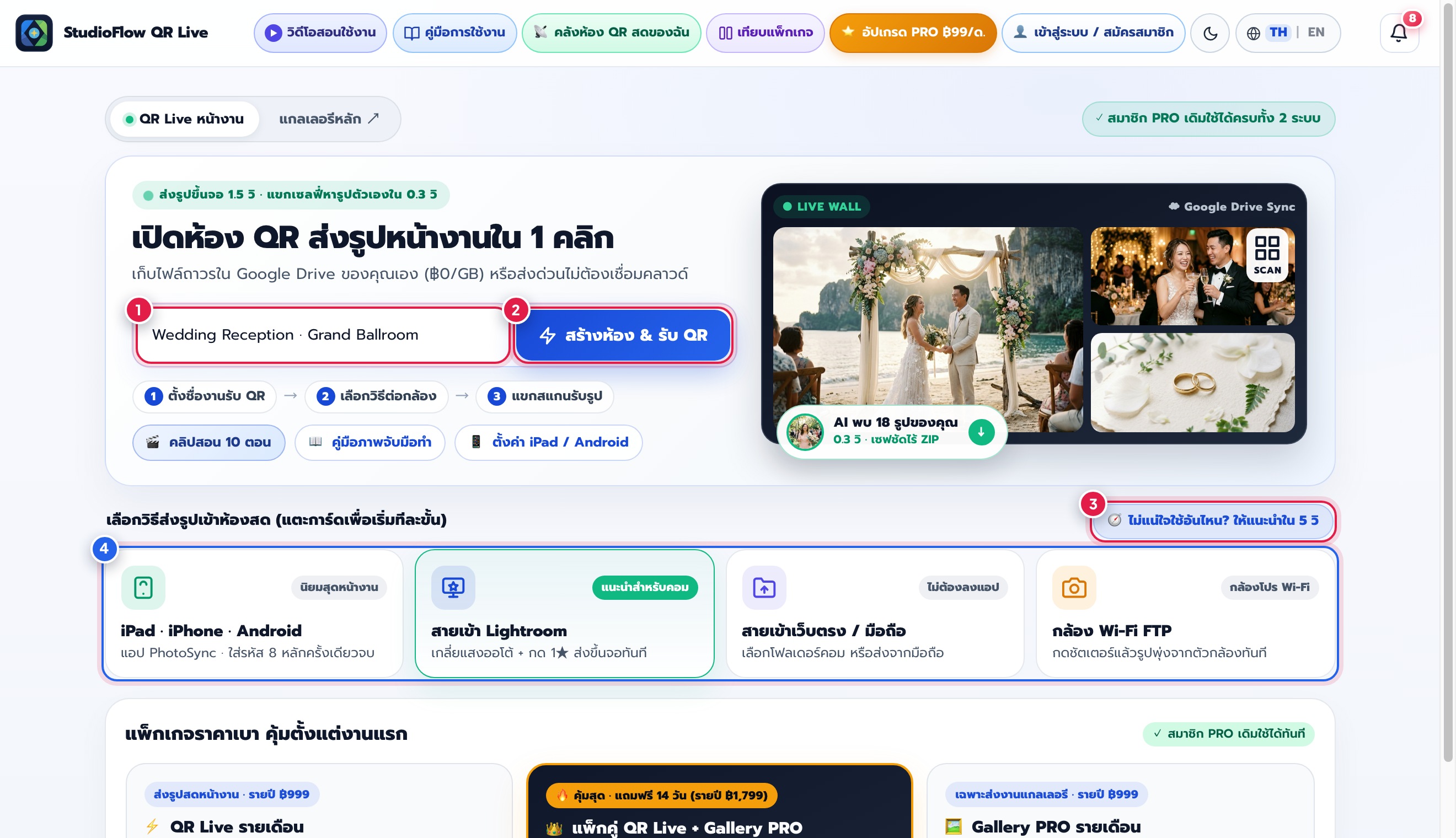
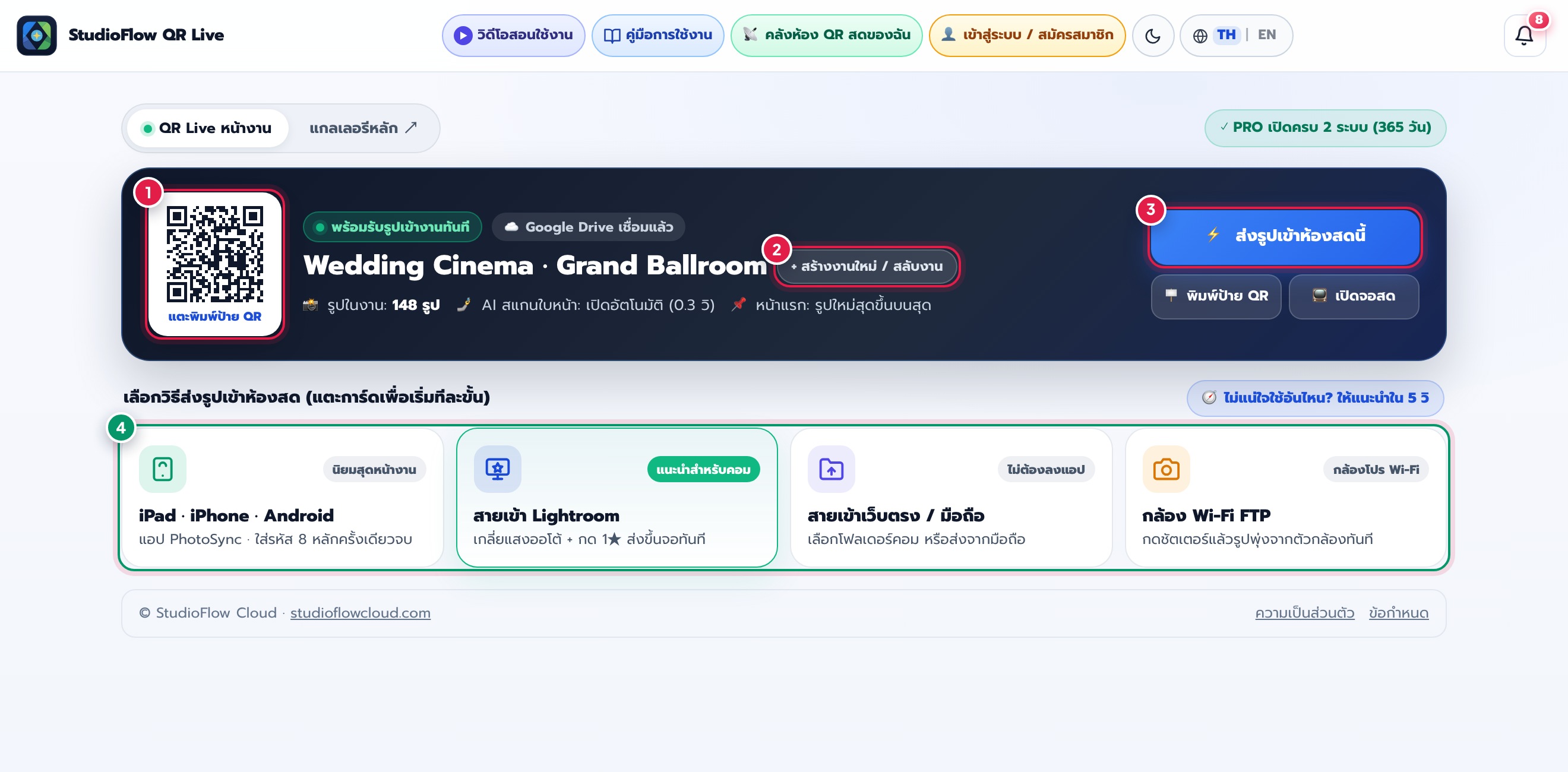
-
1
วิซาร์ดขั้นที่ 1 (① เปิดห้องรับรูป) · ตั้งชื่องานครั้งเดียว ได้ทั้งโฟลเดอร์คลาวด์ & ป้าย QR ถาวร
เลือกเก็บไฟล์ถาวรเข้า Google Drive ของคุณเอง (฿0/GB) หรือใช้ โหมดไม่ล็อกอินคลาวด์สีเขียว สำหรับงานด่วนหน้างาน แล้วพิมพ์ชื่องานกดปุ่มสีน้ำเงิน ระบบจะออกป้าย QR ขนาด A4 ดีไซน์หรูให้สั่งพิมพ์ใส่กรอบตั้งโต๊ะล่วงหน้าได้ทันที
-
2
วิซาร์ดขั้นที่ 2 (② เชื่อมต่ออุปกรณ์) · เลือกได้อิสระ 4 ช่องทาง หน้าจอแสดงเฉพาะสิ่งที่ต้องกด ไม่รกตา!
ไม่ว่าจะใช้ iPad / iPhone / Android PhotoSync (คัดลอก 4 ช่องพร้อมภาพเทียบแอปจริง), สายเข้า Lightroom v4.2.1 (เรียงลำดับโหลดปลั๊กอินก่อนแล้วค่อยกรอกรหัส 6 หลัก), สายเข้าเว็บตรง / มือถือถ่ายสด / Android OTG หรือ กล้อง Wi-Fi FTP Port 2125 ทุกรูปจะพุ่งขึ้นป้าย QR เดิมอัตโนมัติ
-
3
วิซาร์ดขั้นที่ 3 (③ ทดสอบรับรูป) · ยิงภาพทดสอบเช็กไฟเขียว ➔ แขกสแกนเซลฟี่ AI เจอรูปใน 0.3 วินาที!
ก่อนเริ่มพิธี กดปุ่มยิงภาพทดสอบ 1 ใบเช็กไฟเขียว ตั้งให้รูปใหม่สุดขึ้นหน้า 1 เสมอ ส่วนฝั่งแขกเพียงใช้กล้องมือถือหรือแอป LINE สแกนป้าย QR ถ่ายเซลฟี่ 1 ครั้ง ระบบจะกรองเฉพาะรูปของแขกท่านนั้นให้กดบันทึกลงอัลบั้มรูปโดยตรง (ไม่ติดไฟล์
.ZIP)
🧭 ตารางช่วยตัดสินใจใน 10 วินาที: หน้างานแบบคุณควรเลือกการ์ดใบไหน?
| การ์ดช่องทางเชื่อมต่อ | เหมาะกับหน้างานแบบไหน | อุปกรณ์ที่ใช้ | จุดเด่นสำคัญในโฉมใหม่ |
|---|---|---|---|
| 1. iPad · iPhone · Android (PhotoSync) (อ่านละเอียดใน บทที่ 3) |
เดินถ่ายคล่องตัวรอบงาน ไม่อยากกางโต๊ะวางโน้ตบุ๊ก | กล้องทุกค่าย + สาย USB-C (หรือ Wi-Fi กล้อง) + iPad/iPhone/Android + แอป PhotoSync | คัดลอกค่า ①–④ เทียบจอแอปข้างกัน + ใส่รหัสสั้น 8 หลักครั้งเดียวใช้ทุกงาน |
| 2. สายเข้า Lightroom v4.2.1 (อ่านละเอียดใน บทที่ 4–5) |
ซุ้มถ่ายภาพ Backdrop / งานแต่งโรงแรมที่ต้องการโทนสีและแสงเป๊ะทุกใบ | กล้องทุกค่าย + สาย USB Data 5–10Gbps + Mac หรือ Windows + Lightroom Classic | หน้าต่างปลั๊กอินใหม่ 3 การ์ด + เกลี่ยแสง Auto-Equalize + กันชุดขาวหลุด + กด 1★ ส่งทันที |
| 3. สายเข้าเว็บตรง / มือถือ / OTG (อ่านละเอียดใน บทที่ 6) |
ถ่ายส่งสดจากมือถือ, ต่อสาย USB-C OTG เข้า Android, หรือกล้องไม่มี FTP ต่อเข้าคอมไม่ลงปลั๊กอิน | มือถือ iOS/Android หรือ คอมพิวเตอร์เปิด Chrome/Edge/Safari | ไม่ต้องลงแอปเสริม 0% มีปุ่มลัดเปิดกล้องถ่ายสด + สาย OTG Android + ลากโฟลเดอร์วาง |
| 4. กล้อง Wi-Fi FTP (Port 2125) (อ่านละเอียดใน บทที่ 7) |
ทีมช่างภาพ 1–4 กล้องเดินถ่ายไร้สายทั่วห้องบอลรูมส่งเข้าคอมหรือมือถือ Android | บอดี้โปรที่มีเมนู FTP + Hotspot มือถือ 5GHz + โน้ตบุ๊ก (หรือ Android FTP) | อิสระไร้สาย 100% กดปุ่ม 🔑 Protect หลังกล้องเลือกส่งเฉพาะช็อตเด็ดได้ทันที |
บทที่ 2 (EP.02) · เจาะลึกวิซาร์ดขั้นที่ 1 (① เปิดห้องรับรูป): เชื่อม Google Drive ถาวร หรือโหมดไม่ล็อกอินคลาวด์ & พิมพ์ป้าย QR A4 ล่วงหน้า
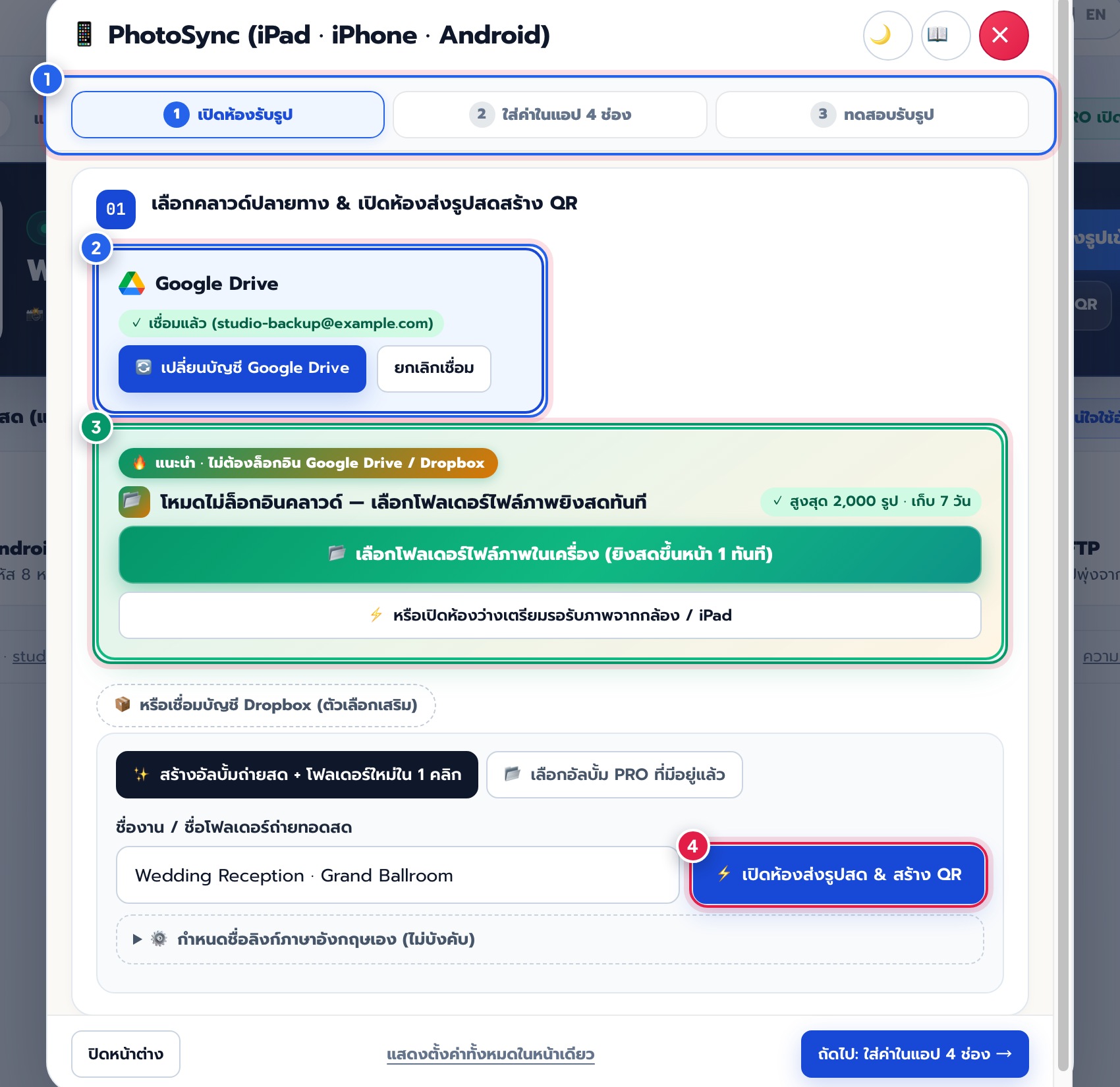
แนะนำให้ทำขั้นที่ 1 นี้ตั้งแต่วันก่อนออกกอง เพื่อพิมพ์ป้าย QR Code ขนาด A4 ใส่กรอบอะคริลิกเตรียมใส่กระเป๋ากล้องไว้ล่วงหน้า — เมื่อกดสร้างห้องเสร็จ หน้าต่างจะกระโดดข้ามไปขั้นที่ 2 ให้อัตโนมัติทันที!
-
1
เลือกที่เก็บไฟล์ภาพตามสไตล์งานของคุณ (หมายเลข
②หรือ③ในภาพ)• ทางเลือก A — เชื่อมบัญชี Google Drive (แนะนำสำหรับเก็บถาวร ฿0/GB): กดเชื่อมครั้งแรกครั้งเดียว ระบบใช้สิทธิ์ปลอดภัย
drive.fileสร้างเฉพาะโฟลเดอร์งานใหม่โดยไม่แตะไฟล์ส่วนตัวอื่นของคุณ (หากต้องการใช้ Dropbox กดปุ่มเส้นปะ “📦 หรือเชื่อมบัญชี Dropbox” ด้านล่างได้ทันที)
• ทางเลือก B — โหมดไม่ล็อกอินคลาวด์ (กรอบสีเขียว): เหมาะกับงานด่วนหน้างาน ไม่ต้องล็อกอิน Google Drive หรือ Dropbox เลือกโฟลเดอร์ไฟล์ภาพยิงสดขึ้นหน้า 1 ได้ทันที (รองรับสูงสุด 2,000 รูป · เก็บ 7 วัน) -
2
ข้อควรระวังสำคัญ: พิมพ์ชื่องานแล้วกดปุ่มสีน้ำเงิน “⚡ เปิดห้องส่งรูปสด & สร้าง QR” (หมายเลข
④)ปุ่มสีดำด้านซ้ายบน (✨ สร้างอัลบั้มถ่ายสด + โฟลเดอร์ใหม่ใน 1 คลิก) คือ แท็บเลือกโหมดสร้างอัลบั้มใหม่ (คู่กับแท็บ 📂 เลือกอัลบั้ม PRO ที่มีอยู่แล้ว) ส่วนปุ่มสั่งสร้างห้องจริงคือ ปุ่มสีน้ำเงินขวามือ “⚡ เปิดห้องส่งรูปสด & สร้าง QR” — หากอยากตั้งชื่อลิงก์ภาษาอังกฤษเอง กดเปิดลิ้นชัก “⚙️ กำหนดชื่อลิงก์ภาษาอังกฤษเอง” ด้านล่างได้ตามต้องการ
-
3
อัปโหลดโลโก้งานพื้นใส (
.PNG) & พิมพ์ป้าย QR ตั้งโต๊ะ A4 ล่วงหน้า (6 ดีไซน์หรู)หลังเปิดห้องแล้ว คุณสามารถกดปุ่ม “🪧 พิมพ์ป้าย QR ตั้งโต๊ะ A4 / จอ iPad” เลือกดีไซน์ป้ายหรูทั้ง 6 สไตล์สั่งพิมพ์ใส่กรอบตั้งโต๊ะได้เลย และตั้งค่าประทับโลโก้โมโนแกรมงานแต่ง
.PNGมุมภาพให้แขกเซฟไปลงโซเชียลสวยๆ โดยที่ไฟล์ต้นฉบับใน Google Drive ยังคลีนไร้ลายน้ำ 100%!
บทที่ 3 (EP.03) · ช่องทางที่ 1: ต่อกล้องเข้า iPad · iPhone · Android ส่งผ่านแอป PhotoSync (คัดลอก 4 ช่องเทียบจอแอปข้างกัน ครั้งเดียวจบ!)
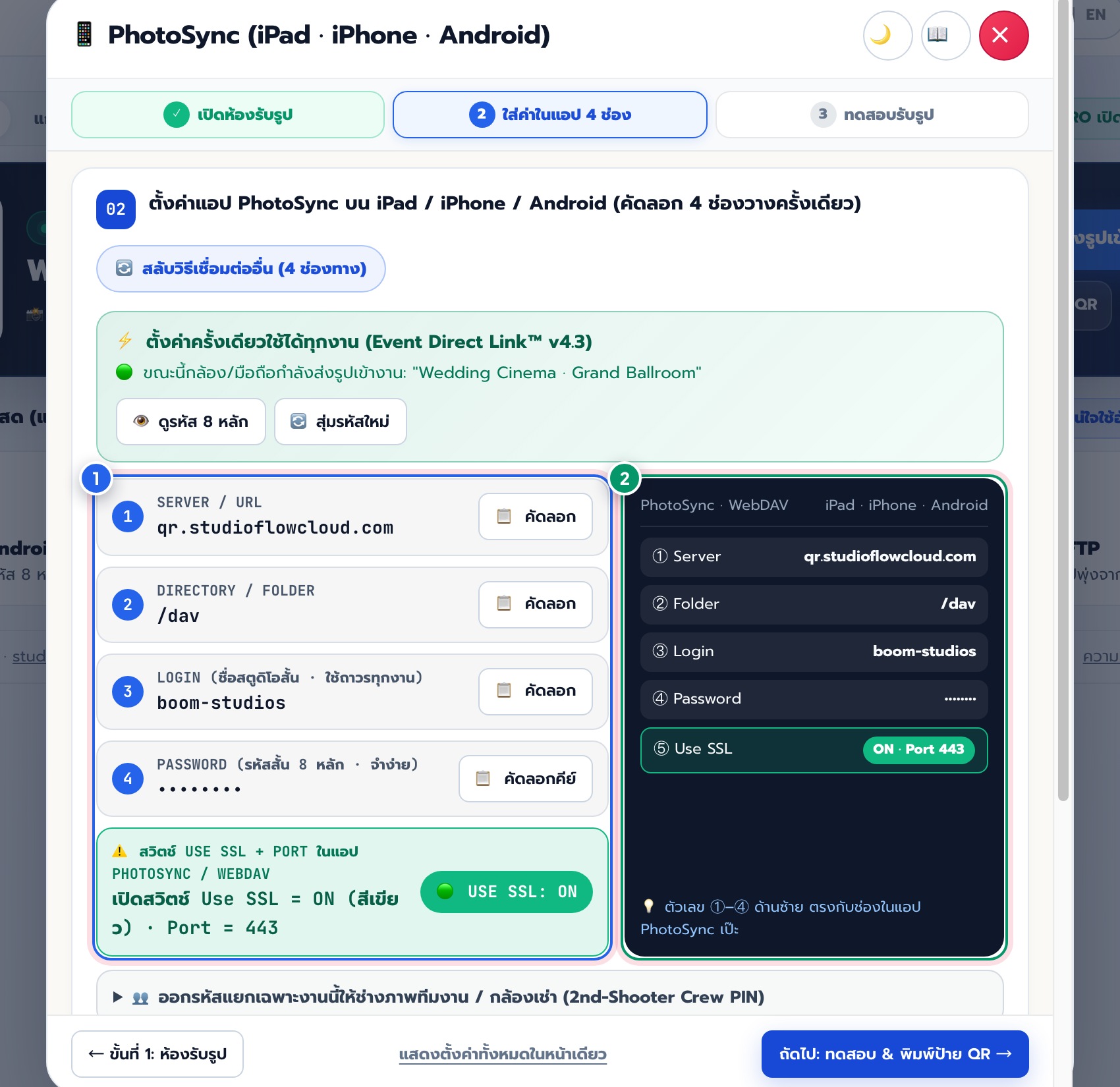
ช่องทางยอดนิยมอันดับ 1 สำหรับสายเดินถ่ายคล่องตัวรอบงานโดยไม่ต้องแบกโน้ตบุ๊ก — ในโฉมใหม่ วิซาร์ดขั้นที่ 2 จะวาง ปุ่มคัดลอกติดเลข ① ② ③ ④ ด้านซ้าย คู่กับภาพจำลองหน้าจอแอป PhotoSync ด้านขวา ให้ดูเทียบช่องต่อช่องไม่มีกรอกผิด 100%!
🔌 ส่วนที่ 1 · วิธีตั้งค่ากล้อง Sony · Canon · Nikon เชื่อมเข้า iPad / iPhone / Android ให้รูปไหลเข้าเครื่องอัตโนมัติ
| ค่ายกล้อง | วิธีที่ 1: ต่อสาย USB-C Data เข้ามือถือ/iPad (เสถียรสุด ไม่กลัวคลื่นกวน) | วิธีที่ 2: เชื่อมไร้สายผ่านแอปค่ายกล้อง / FTP เข้าเครื่อง |
|---|---|---|
| 📸 Sony Alpha (A7IV, A7RV, A7CII, A7III, A6700, ZV-E1) |
1. เมนูกล้อง ➔ Network / ตั้งค่า ➔ USB Connection Mode เลือกเป็น MTP หรือ Mass Storage (และปิด USB Power Supply = OFF ไม่ให้ดึงแบตมือถือ)2. ตั้งบันทึกการ์ด RAW+JPEG (หรือแยก Slot 2 เป็น JPEG Standard)3. เสียบสาย USB-C 5–10Gbps เข้า iPad/iPhone/Android ➔ กด Import เฉพาะรูปใหม่เข้าคลังภาพ (หรือบนกล้องรุ่นใหม่ตั้ง USB LAN / FTP Transfer ยิงตรงเข้าแอปได้) |
เปิดแอป Creators' App (หรือ Imaging Edge Mobile) บน iPad/iPhone/Android ➔ เปิดโหมดส่งรูปเข้าสมาร์ตโฟนอัตโนมัติขณะถ่าย (ขนาด 2MP / Original JPEG) รูปจะไหลเข้าอัลบั้ม Photos/Gallery ของมือถือทันที |
| 📸 Canon EOS (R5, R6 II, R6, R8, RP, R7, R10, 5D IV) |
1. เมนูประแจสีเหลือง ➔ เลือกแอปสำหรับเชื่อมต่อ USB (Choose USB connection app) ➔ เลือก นำเข้ารูปภาพ / รีโมท (Photo Import / Remote Control) 2. เสียบสาย USB-C เข้า iPad/iPhone/Android ➔ เปิดแอป Canon Camera Connect (หรือแอปรูปภาพ) ให้ดึงไฟล์ JPEG เข้าคลังรูปในเครื่อง |
เปิดแอป Canon Camera Connect ➔ เปิดฟีเจอร์ Auto Transfer (โอนย้ายอัตโนมัติขณะถ่าย) เลือกส่งเฉพาะไฟล์ JPEG เข้าเครื่อง iPad/iPhone/Android ทันทีที่กดชัตเตอร์ |
| 📸 Nikon Z / DSLR (Z9, Z8, Z6III, Z6II, Zf, Z5, D850, D780) |
1. เมนูประแจ ➔ การเชื่อมต่อข้อมูล USB (USB data connection) ➔ เลือก MTP/PTP 2. สำคัญสำหรับ Nikon Z8 / Z9: มีพอร์ต USB-C 2 ช่อง ให้เสียบสายเข้าช่อง USB Data (ช่องส่งข้อมูล) เท่านั้น 3. เสียบสายเข้า iPad/iPhone/Android ให้ดึงรูป JPEG เข้าคลังภาพ |
เปิดแอป Nikon SnapBridge บน iPad/iPhone/Android ➔ เปิดสวิตช์ Auto link / ดาวน์โหลดอัตโนมัติ (Auto download) ขนาด 2MP หรือ 8MP รูปทุกใบที่กดชัตเตอร์จะไหลเข้าคลังภาพในเครื่องอัตโนมัติ |
📋 ส่วนที่ 2 · ค่ามาตรฐาน WebDAV 4 ช่องสำหรับกรอกในแอป PhotoSync (ตั้งครั้งเดียวใช้ยาวทุกงาน! · iPad · iPhone · Android)
qr.studioflowcloud.com
เปิด Use SSL = ON (สีเขียว) · Port = 443
กด “👁️ ดูรหัส 8 หลัก” บนเว็บแล้วคัดลอกใส่ครั้งเดียวจบ
/dav
-
1
คัดลอกชื่อสตูดิโอสั้น + รหัสผ่าน 8 หลักประจำตัว (Event Direct Link™ v4.3 — ตั้งครั้งเดียวใช้ยาวทุกงาน)
เข้าเว็บ
qr.studioflowcloud.com➔ แตะการ์ด iPad / มือถือ PhotoSync ระบบจะแสดงServer: qr.studioflowcloud.com,Directory: /dav,Login: ชื่อสตูดิโอสั้นของคุณและกดปุ่ม “👁️ ดูรหัส 8 หลัก” เพื่อคัดลอกรหัสผ่านสั้นไปวางในแอปเพียงครั้งแรกครั้งเดียว (ไม่ต้องก๊อปปี้alb_...หรือคีย์ยาวทีละงานอีกต่อไป! ส่วนถ้ามีช่างภาพทีมงานคนที่ 2 สามารถกดออก รหัสทีมงานเฉพาะงานev-xxxxxxแยกได้ในคลิกเดียว) -
2
เปิดแอป PhotoSync (iOS หรือ Android) ➔ Settings (รูปฟันเฟือง) ➔ Configure ➔ WebDAV
กรอกค่าทั้ง 4 ช่องตามลำดับ และ ⚠️ จุดสำคัญที่สุด: ต้องปัดเปิดสวิตช์
Use SSL(หรือUse HTTPS) ให้เป็นสีเขียว (ON) เสมอ (Port =443)! สังเกตบรรทัด URL เล็กๆ ด้านล่างสุดจะต้องขึ้นว่าhttps://qr.studioflowcloud.com:443/dav(ต้องเป็นhttps://ห้ามเป็นhttp://) จากนั้นแตะเครื่องหมาย ✓ (มุมขวาบน) ระบบจะเชื่อมต่อผ่านทันที -
3
เปิด AutoTransfer ลุยงาน & เปลี่ยนงานถัดไปกดปุ่ม “📡 ให้กล้องส่งเข้างานนี้” ปุ่มเดียวจบ!
เข้าเมนู AutoTransfer ➔ เลือกปลายทาง WebDAV (StudioFlow QR Live) ➔ เลือกส่งเฉพาะรูปใหม่ (New Photos) เมื่อไปถ่ายงานช่วงบ่ายหรือวันถัดไป ไม่ต้องเปิดแอปแก้รหัสซ้ำ แค่เข้าเมนู คลังอัลบั้มของฉัน แล้วกดปุ่ม “📡 ให้กล้องส่งเข้างานนี้” (หรือเปิดบนเบราว์เซอร์มือถือใช้โหมด Mobile Pocket Studio ถ่าย/เลือกรูป/เฝ้าดูสาย USB-C เฉพาะรูปใหม่ได้ทันทีโดยไม่ต้องลงแอปเสริม)
บทที่ 4 (EP.04) · ช่องทางที่ 2: ต่อสาย USB เข้า Lightroom Classic v4.2.1 (เรียงลำดับโหลดปลั๊กอินก่อน ➔ หน้าต่างใหม่ 3 การ์ด + เกลี่ยแสงออโต้!)
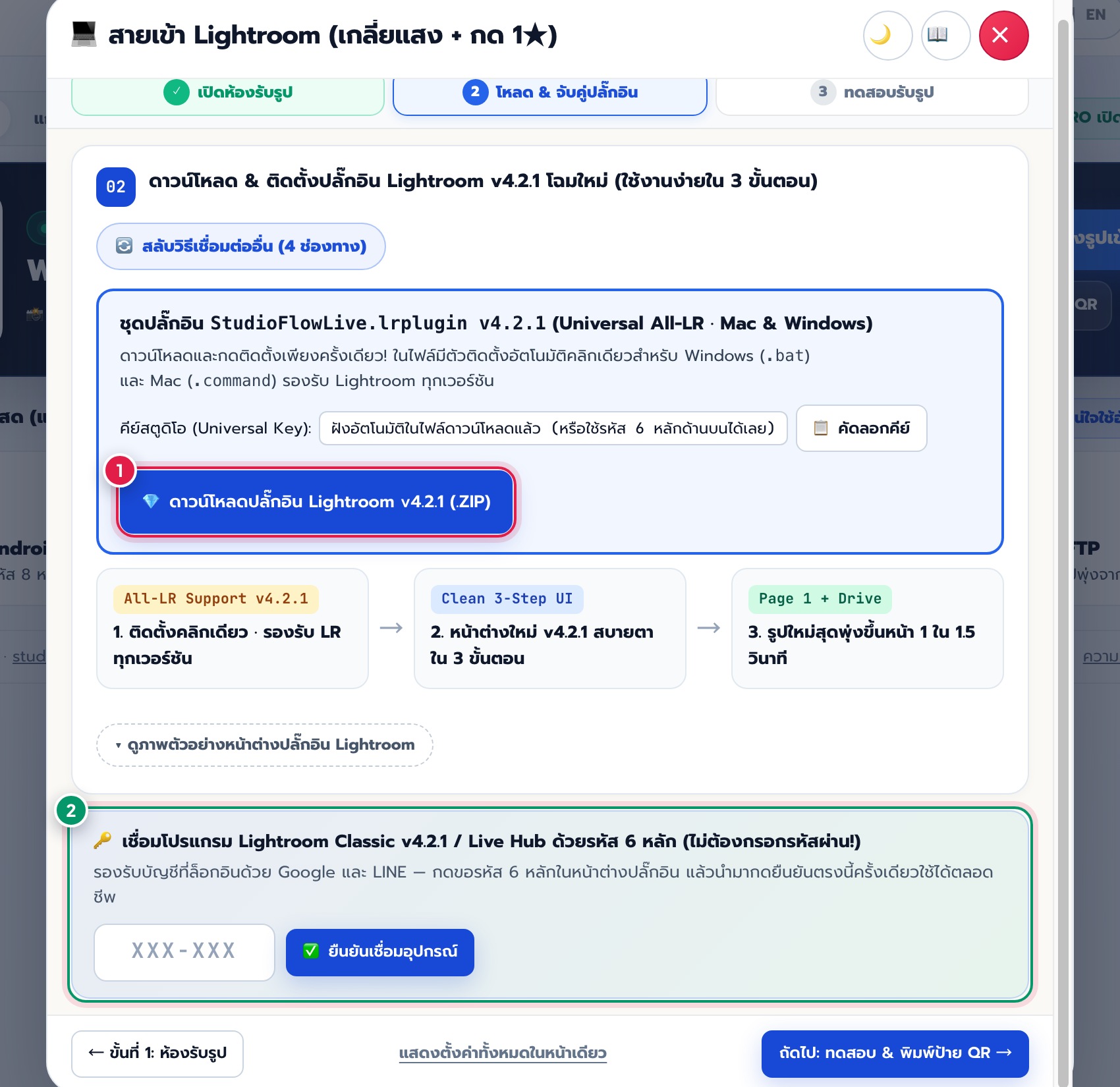
ทางเลือกอันดับ 1 สำหรับงานโรงแรม ซุ้มถ่ายภาพหน้างาน (Backdrop) และทีมโปรดักชันที่ต้องการภาพสีสวยเกรดสตูดิโอทุกใบ — ในโฉมใหม่ วิซาร์ดขั้นที่ 2 จัดปุ่ม ดาวน์โหลดปลั๊กอินขึ้นบนสุด ตามด้วยช่องกรอกรหัส 6 หลักด้านล่าง และมาพร้อมหน้าต่างปลั๊กอิน StudioFlow Live Console v4.2.1 ดีไซน์ใหม่ 3 การ์ดแนวนอน สะอาดตา ใช้ง่ายใน 1 วินาที!
-
1
ดาวน์โหลดปลั๊กอิน v4.2.1 (
.ZIP) และกดติดตั้งอัตโนมัติคลิกเดียว (ทำแค่ครั้งแรกครั้งเดียวตลอดชีพ!)• บน Windows 10 / 11: คลิกขวาที่ไฟล์ ZIP เลือก Extract All... (แยกไฟล์ทั้งหมดออกเป็นโฟลเดอร์จริงก่อน) แล้วดับเบิลคลิกไฟล์
Install_Windows_ติดตั้งอัตโนมัติคลิกเดียว.bat
• บน Mac (macOS): ดับเบิลคลิกแตกไฟล์ ZIP แล้วคลิกขวาที่ไฟล์Install_Mac_ติดตั้งอัตโนมัติคลิกเดียว.commandเลือก เปิด (Open) (หรือลากโฟลเดอร์StudioFlowLive.lrpluginไปวางในDocumentsแล้วเปิดFile > Plug-in Manager > Addใน Lightroom ก็ได้ ปลอดหน้าต่างเตือน 100%) จากนั้นปิดและเปิดโปรแกรม Lightroom Classic ใหม่ 1 ครั้ง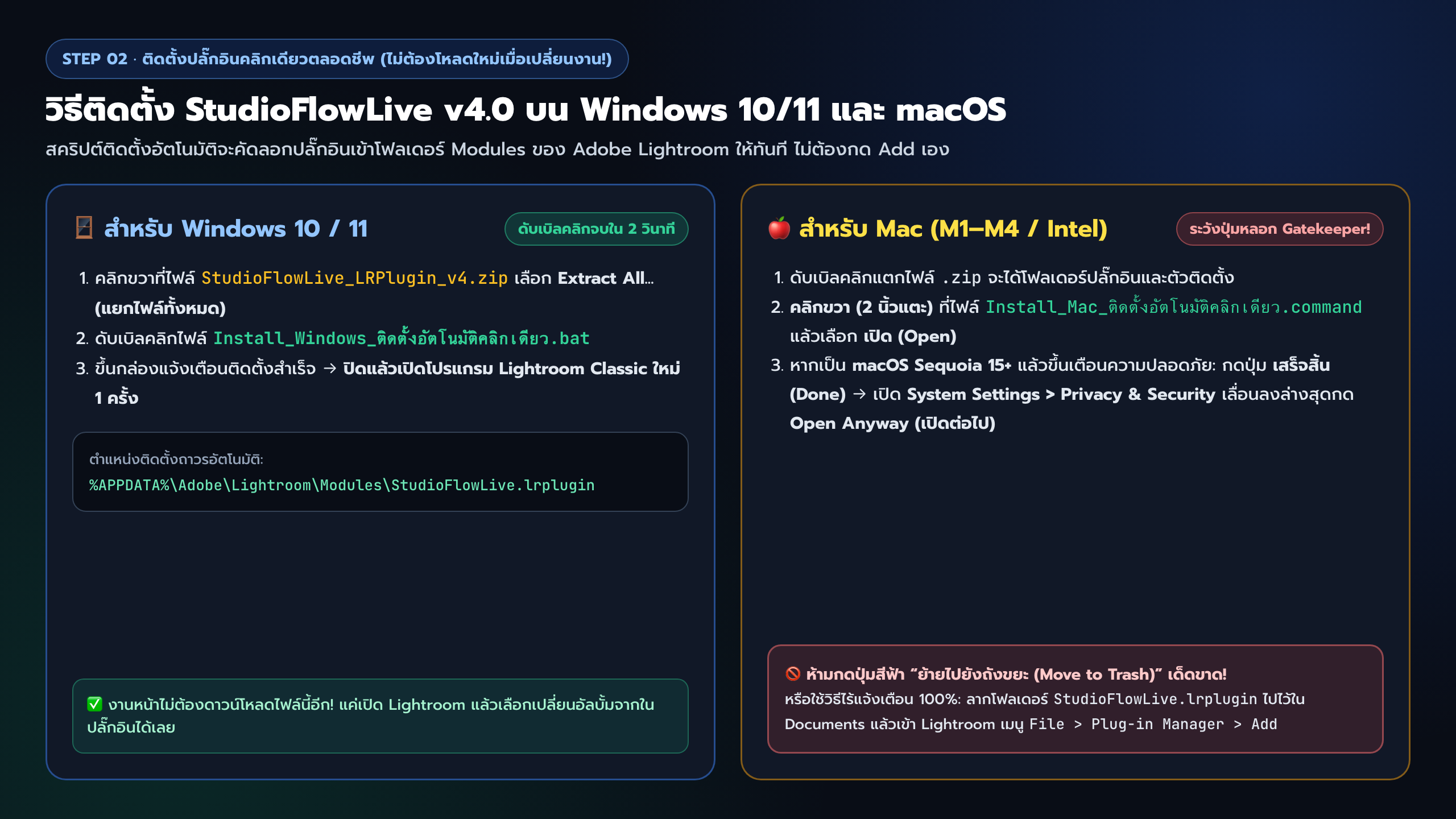
-
2
ตั้งโหมด USB ในตัวกล้อง แล้วเปิด
File > Tethered Capture > Start Tethered Capture...ใน Lightroom• Sony: ตั้งโหมดการเชื่อมต่อ USB =
รีโมท PC (PC Remote)+ บันทึกภาพนิ่ง =PC + กล้อง+ ปิดจ่ายไฟ USB
• Canon: ปิด Wi-Fi/Bluetooth ในกล้องก่อนเสียบสาย และปิดแอปEOS Utilityมุมขวาล่างบนคอมไม่ให้แย่งสาย
• Nikon: เมนูประแจ ➔ การเชื่อมต่อข้อมูล USB =MTP/PTP(Z8/Z9 เสียบช่องพอร์ต USB Data)
• Fujifilm: โหมดการเชื่อมต่อ =USB Tether Shooting Auto
เมื่อเสียบสายแล้ว ตั้งชื่อ Session และจำชื่อโฟลเดอร์ปลายทางที่รับภาพ (เช่นPictures/Live_Tether) ไว้สำหรับเลือกในการ์ดที่ 1 ของปลั๊กอิน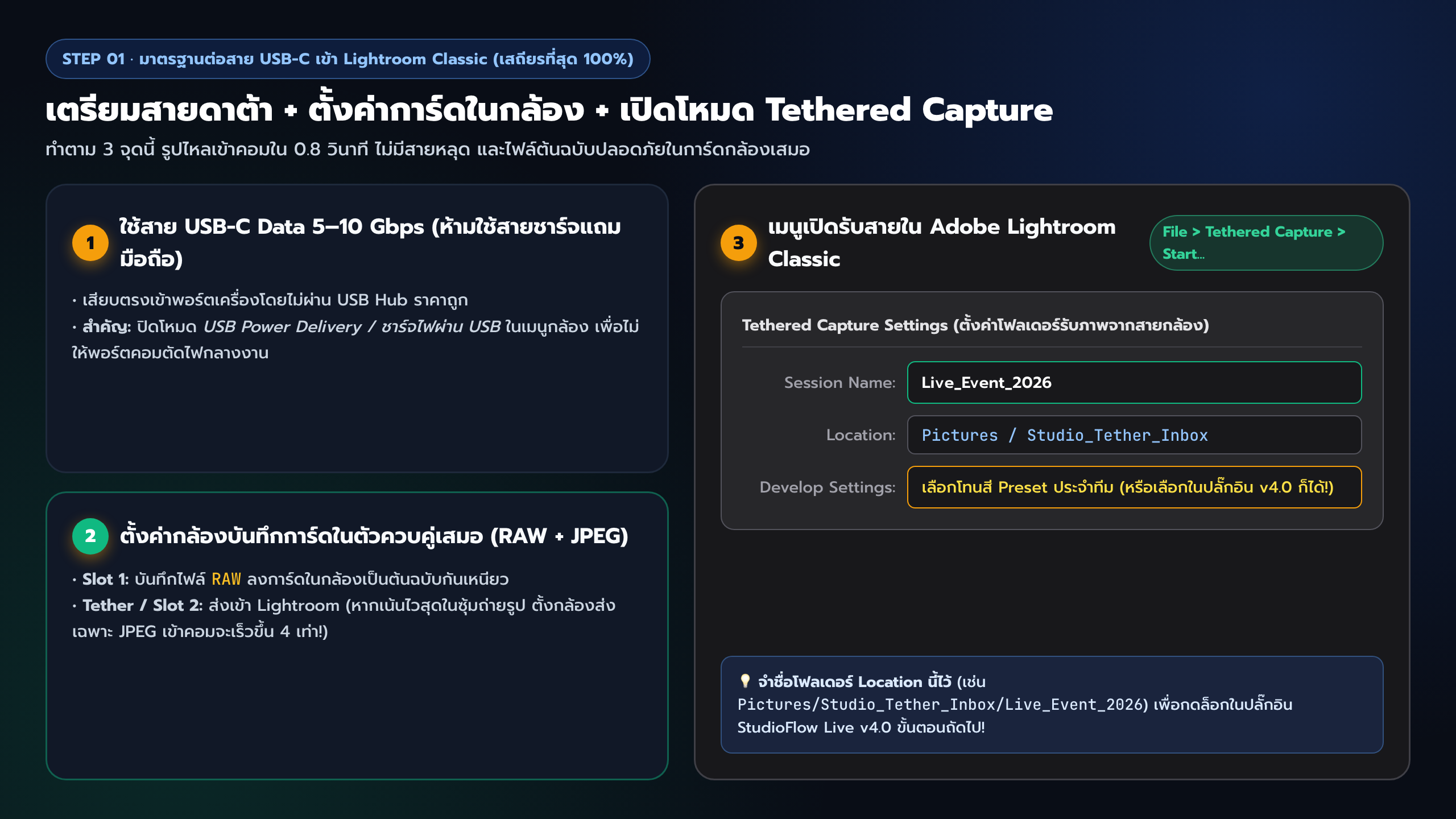
-
3
เปิดหน้าต่างโฉมใหม่ 3 การ์ด
File > Plug-in Extras > ⚡ เปิดแผงควบคุม StudioFlow Live Console v4.2.1หน้าต่างควบคุมโฉมใหม่รองรับ Lightroom Classic ทุกเวอร์ชัน (LR 3–6, CC และ Classic v7–v15+) แบ่งเป็น 3 การ์ดแนวนอนชัดเจน:
• การ์ดที่ 1 (อัลบั้มปลายทาง & โฟลเดอร์ภาพใน LR): เลือกอัลบั้มส่งสด (หรือกด✨ + สร้างอัลบั้มใหม่/💗 ดึงรูปหัวใจ) และล็อกโฟลเดอร์ LR ที่รับสายกล้อง
• การ์ดที่ 2 (ปรับแสง-โทนสีอัตโนมัติ & ขนาดไฟล์ส่งสด): ติ๊กเปิด ☀️ เปิดปรับแสงเท่ากันอัตโนมัติ (Auto-Equalize) เลือกสูตร LR Auto Tone + ล็อกโทนสี, ผิวใส+0.15 EVและติ๊ก กันชุดขาวหลุด เพื่อรักษาดีเทลชุดเจ้าสาวสีขาวทุกใบ
• การ์ดที่ 3 (แผงควบคุมส่งรูปสด & สถานะเรียลไทม์): กดปุ่มน้ำเงิน ▶ เริ่มส่งรูปสดอัตโนมัติ (Auto) พร้อมดูตัวเลขสถานะสดครบ 4 ช่องในแถวเดียว!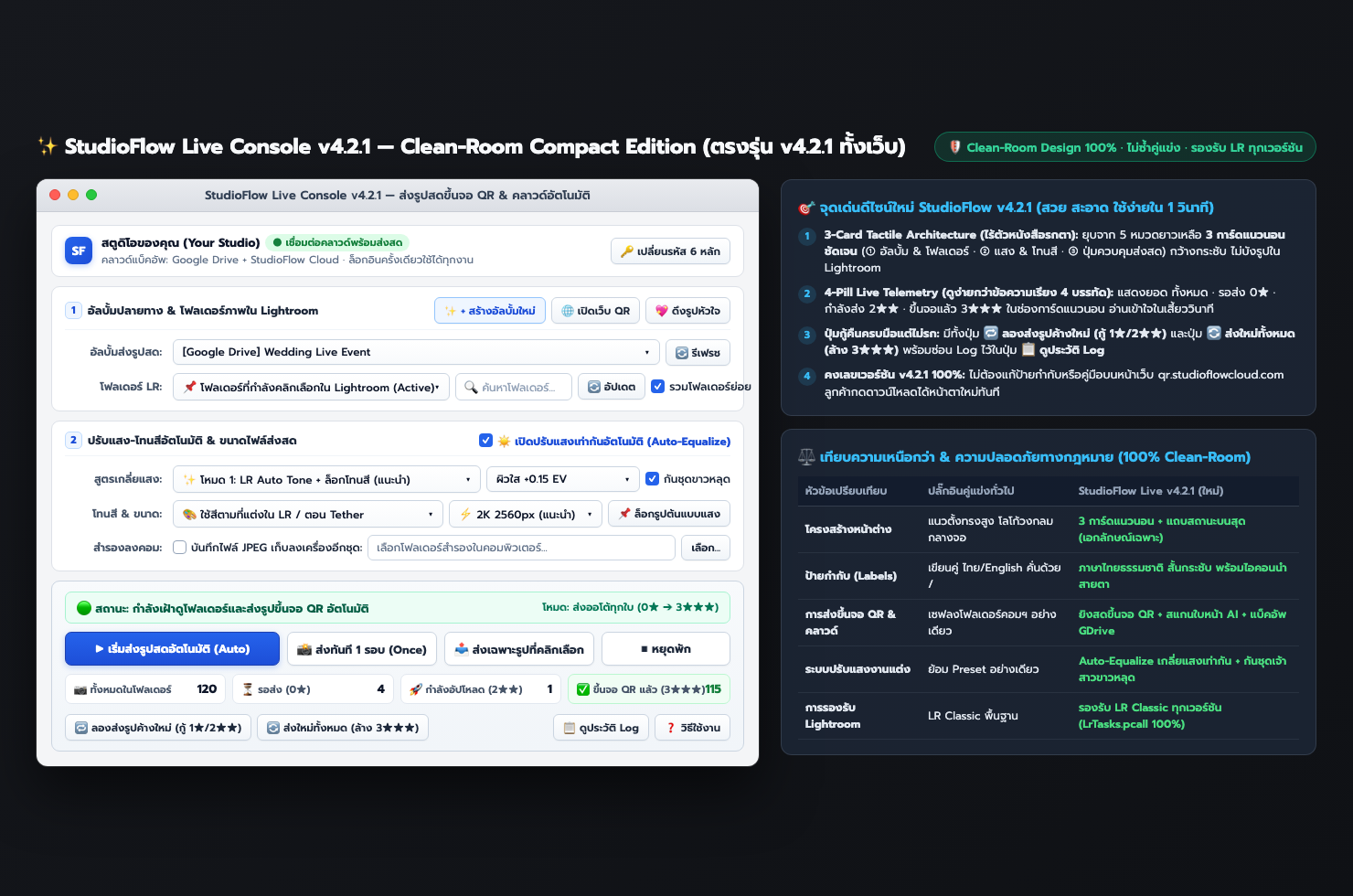
บทที่ 5 (EP.05) · เจาะลึกปลั๊กอิน Lightroom v4.2.1 (3 การ์ดใหม่): รหัส 6 หลัก, ล็อกโฟลเดอร์ LR, กู้รูปค้าง & โหมดกด 1★ vs ส่งออโต้ 0★
4 ฟีเจอร์หัวใจสำคัญบนหน้าต่าง 3 การ์ดของรุ่น v4.2.1 ที่ออกแบบมาแก้ปัญหาหน้างานจริงของทีมช่างภาพโดยเฉพาะ: ไม่ต้องให้รหัสผ่านกับน้องผู้ช่วย, คลิกดูรูปคอลเลกชันอื่นก็ไม่หยุดส่ง และกู้รูปค้างได้ในคลิกเดียว!
หากดาวน์โหลดปลั๊กอินขณะล็อกอิน แถบบนสุดจะขึ้นไฟเขียว 🟢 เชื่อมต่อคลาวด์พร้อมส่งสด ทันที! แต่หากนำไฟล์ไปลงโน้ตบุ๊กผู้ช่วย เพียงกดปุ่ม “🔑 เปลี่ยนรหัส 6 หลัก” มุมขวาบนของปลั๊กอิน แล้วนำเลข 6 ตัวมากรอกในวิซาร์ดขั้นที่ 2 บนเว็บ qr.studioflowcloud.com ครั้งเดียวใช้ได้ตลอดชีพ
ในการ์ดที่ 1 ช่อง โฟลเดอร์ LR คุณสามารถกด 🔍 ค้นหาโฟลเดอร์... เพื่อล็อกโฟลเดอร์รับภาพ Tether ประจำงานนั้นโดยเฉพาะ ต่อให้คนคุมคอมคลิกสลับไปเปิดดูรูปใน Collection อื่นหรือแต่งภาพใบเก่าอยู่ ภาพใหม่ที่วิ่งเข้าสายก็จะยังถูกย้อมสีและส่งขึ้นป้าย QR ต่อเนื่อง 100%!
1★ (คัดเฉพาะรูปสวยก่อนส่ง — แนะนำสำหรับงานพิธี & แคนดิด)
ป้องกันภาพแขกหลับตาหลุดขึ้นจอ! รูปไหนสวยคมกดปุ่มเลข [1] บนคีย์บอร์ดเพียงปุ่มเดียว แล้วดูแถบสถานะ 4 ช่องในการ์ดที่ 3:
• 1★ (1 ดาว): เข้าคิวย้อมสี + เกลี่ยแสง Auto-Equalize + ย่อ 2K
• 🚀 กำลังอัปโหลด (2★★): กำลังส่งขึ้น Google Drive & ห้อง QR สด
• ✅ ขึ้นจอ QR แล้ว (3★★★): ขึ้นป้าย QR หน้า 1 และสำรองเข้า Drive สำเร็จ! *(หากเน็ตสะดุด กดปุ่ม 🔁 ลองส่งรูปค้างใหม่ (กู้ 1★/2★★) ได้ทันที)*
0★ (ไม่ต้องแตะคีย์บอร์ด — แนะนำสำหรับหน้าซุ้ม Backdrop)
เมื่อถ่ายแขกยืนเรียงหน้าซุ้มถ่ายรูปอย่างเป็นระเบียบ ตั้งโหมดเป็น ส่งออโต้ทุกใบ (0★ ➔ 3★★★) แล้วกดปุ่มน้ำเงิน ▶ เริ่มส่งรูปสดอัตโนมัติ (Auto) ทันทีที่ช่างภาพกดชัตเตอร์ ภาพจะวิ่งเข้า Lightroom ปรับแสงเท่ากันอัตโนมัติ แล้วพุ่งขึ้นจอมือถือแขกทุกใบโดยไม่ต้องมีคนนั่งกดดาวหน้าคอมเลย!
บทที่ 6 (EP.06) · ช่องทางที่ 3: การ์ด “สายเข้าเว็บตรง / มือถือ” — ถ่ายส่งสดจากมือถือ, สาย USB-C OTG (Android) & เฝ้าโฟลเดอร์บนคอมไร้ปลั๊กอิน!
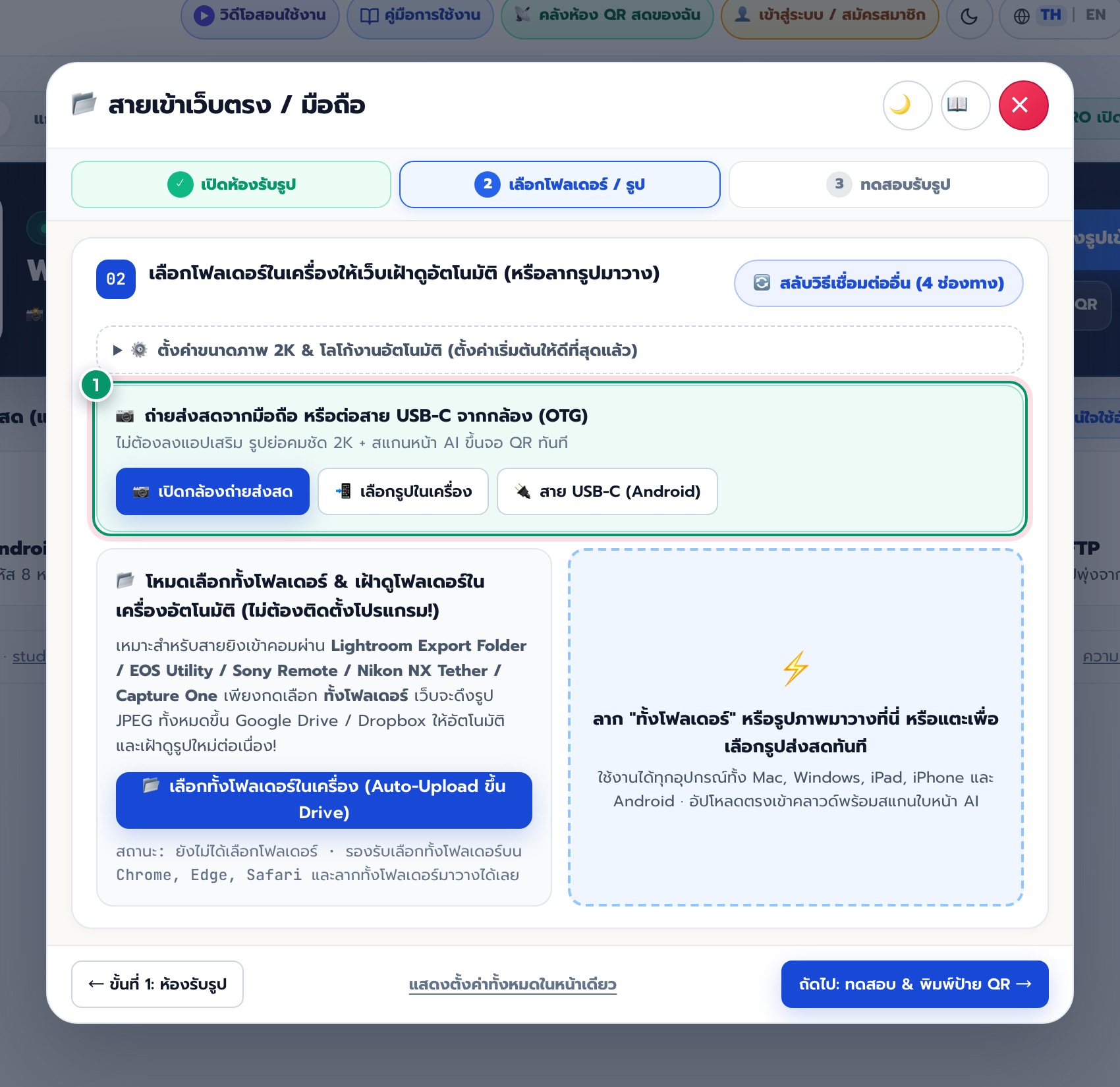
การ์ดใบที่ 3 โฉมใหม่รวมพลังทั้ง สายมือถือคล่องตัว (ไม่ต้องลงแอปเสริมแม้แต่ตัวเดียว!) และ สายต่อคอมเฝ้าโฟลเดอร์อัตโนมัติ สำหรับกล้องที่ไม่มีเมนู FTP (เช่น Canon R8/RP/R10, Nikon Z6 II/Z5, Sony A6700/ZV-E10, Fuji X-S20) ไว้ในหน้าเดียว!
-
1
วิธีที่ A (บนมือถือ iPhone / iPad / Android) · ถ่ายส่งสดจากมือถือ หรือต่อสาย USB-C OTG จากกล้องเข้า Android!
• ถ่าย/เลือกรูปส่งสดทันที: กดปุ่ม “📷 เปิดกล้องถ่ายส่งสด” หรือ “📲 เลือกรูปในเครื่อง” (เช่น รูปที่ดึงมาจากแอป Canon Camera Connect / Sony Creators' App / Nikon SnapBridge) เว็บจะย่อ 2K สแกนหน้า AI ขึ้นป้าย QR ทันที
• สาย USB-C OTG บน Android: เสียบสายดาต้า USB-C จากกล้องเข้ามือถือ Android ➔ กดปุ่ม “🔌 สาย USB-C (Android)” เลือกโฟลเดอร์การ์ดกล้อง (DCIM) เว็บจะเฝ้าดูและอัปโหลดเฉพาะรูปใหม่ที่เพิ่งกดชัตเตอร์ขึ้นหน้า 1 อัตโนมัติ! -
2
วิธีที่ B (บนคอม Mac / Windows ไร้ปลั๊กอิน) · ใช้โปรแกรมค่ายกล้องเซฟลงโฟลเดอร์ แล้วให้เว็บเฝ้าดูสด
สร้างโฟลเดอร์เปล่าบน Desktop (เช่น
Live_Inbox) เปิดโปรแกรมสายพ่วงฟรีประจำค่ายกล้อง (Canon EOS Utility, Sony Remote, Nikon NX Tether, FUJIFILM X Acquire หรือ Capture One) ตั้งให้เซฟไฟล์ JPEG ลงLive_Inboxจากนั้นกดปุ่มน้ำเงิน “📂 เลือกทั้งโฟลเดอร์ในเครื่อง (Auto-Upload ขึ้น Drive)” บน Chrome/Edge (หรือลากทั้งโฟลเดอร์มาวางในกรอบเส้นปะบน Safari)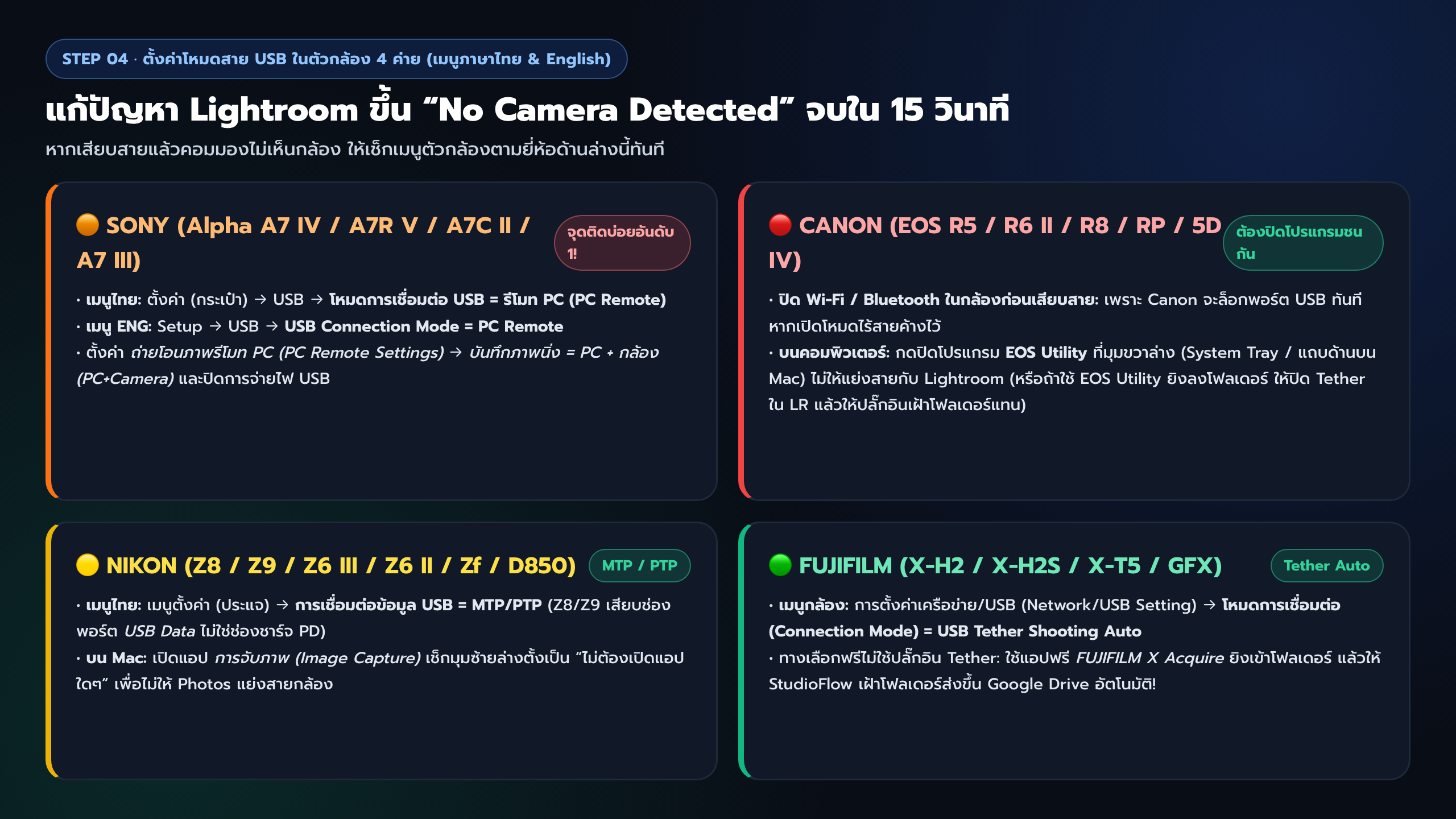
-
3
ระบบกันเครื่องหลับ & ส่งต่ออัตโนมัติเมื่อเน็ตกลับมา (Sleep & Network Auto-Recovery)
ขณะเปิดหน้าต่างส่งรูปสด ระบบจะเปิด Screen Wake Lock ป้องกันจอดับกลางงาน และหากสัญญาณอินเทอร์เน็ตในโรงแรมสะดุดชั่วคราว ทันทีที่เน็ตกลับมาเชื่อมต่อ คิวรูปที่ค้างจะถูกส่งซ้ำขึ้นคลาวด์และป้าย QR ให้อัตโนมัติ 100%!
บทที่ 7 (นาที 13:59 · EP.07) · ช่องทางที่ 4: ตั้งค่ากล้อง Cloud Wi-Fi FTPS ไร้สาย (Port 2125 · ไม่ต้องเปิดคอม!) ครบ 4 ค่าย + ปุ่มกุญแจ 🔑 Protect!
อิสระขั้นสุดสำหรับช่างภาพสายเดินแคนดิดทั้งฝั่ง iPhone และ Android — ไม่ต้องแบกโน้ตบุ๊กและไม่ต้องลงแอปเสริมบนมือถือเลย! เพียงเปิด Personal Hotspot บนมือถือ ให้กล้องเกาะสัญญาณ แล้วกรอกค่า Cloud FTPS 4 ช่องด้านล่างแค่ครั้งแรกครั้งเดียวจบ
📡 ค่า Cloud FTPS 4 ช่องสำหรับกรอกในเมนู FTP ของกล้องทุกค่าย (Sony · Canon · Nikon · Fujifilm)
ftp.sfqr.app
21 (หรือ 2125)
sf
ดูรหัส 8 หลักในหน้าหลัก
-
1
เปิด Personal Hotspot บนมือถือ iPhone หรือ Android (ไม่ต้องลงแอปเสริม · ไม่ต้องเปิดโน้ตบุ๊ก!)
เปิดฮอตสปอตปล่อยเน็ตจากมือถือใส่กระเป๋ากางเกง แล้วนำกล้องมาเชื่อม Wi-Fi เข้ากับมือถือได้เลย (บน iPhone หากกล้องรุ่นเก่ามองไม่เห็นชื่อ Wi-Fi ให้เปิดสวิตช์ ความเข้ากันได้สูงสุด / Maximize Compatibility ในหน้าตั้งค่าฮอตสปอต)
-
2
เปิดหน้าหลัก
qr.studioflowcloud.comกดการ์ด “กล้อง Wi-Fi FTP” เพื่อดูชื่อ User และรหัสผ่าน 8 หลักของคุณระบบใช้ชื่อ Studio Login และ รหัสผ่าน 8 หลักชุดเดียวกับตลอดทุกงาน เมื่อวันถัดไปมีงานใหม่ แค่กดสร้างห้องใหม่บนหน้าเว็บ กล้องจะสลับส่งรูปเข้าห้องงานใหม่ให้อัตโนมัติโดยไม่ต้องแก้รหัสในกล้องอีกเลย! *(และหากถ่ายในห้องบอลรูมชั้นใต้ดินที่อับสัญญาณมือถือ ยังสามารถกดเปิดลิ้นชักด้านล่างเพื่อโหลดชุด Local FTP `.ZIP` ไปรันผ่านวงแลนบนโน้ตบุ๊ก Mac / Windows ได้เหมือนเดิมครับ)*
-
3
ตั้งค่าในเมนู FTP ของกล้องแต่ละค่าย (เปิด
Passive Mode = ON· รองรับทั้งFTPS เข้ารหัส TLSและFTP)• Sony (A7 IV, A7R V, A9, A7C II, A1): Network ➔ FTP Transfer Func. ➔ Server Setting ➔ Host =
ftp.sfqr.app(หรือสั้นสุดแค่sfqr.app· ปล่อย Port21ค่าเดิมกล้องได้เลย!), Directory =/, PASV Mode =On, User =sfและรหัส 8 หลัก
• Canon (R6, R6 II, R5, R5 II, R3, R1): เมนูสีม่วง ➔ Transfer images to FTP server ➔ เลือกโหมดFTP, Address =ftp.sfqr.app(หรือสั้นสุดแค่sfqr.app8 ตัวอักษร! · ปล่อย Port00021ค่าเดิมกล้องได้เลยไม่ต้องแก้!), Passive mode =Enable, Target folder =Root, User =sf(หรือanonymousเดิม) และรหัส 8 หลัก
• Nikon (Z8, Z9, Z6 III, Z6 II, Zf): Setup Menu ➔ Connect to FTP server ➔ เลือกFTP(หรือFTPS), Host =ftp.sfqr.app(หรือsfqr.app· ปล่อย Port21ค่าเดิมกล้องได้เลย!), PASV mode =ON, User =sfและรหัส 8 หลัก
• Fujifilm (X-H2, X-H2S, X-T5, GFX): Network/USB Setting ➔ FTP Settings ➔ Host =ftp.sfqr.app(หรือsfqr.app· ปล่อย Port21ค่าเดิมกล้องได้เลย!), PASV =ON, User =sfและรหัส 8 หลัก -
4
เคล็ดลับมือโปร: ใส่เมม 2 ช่อง (RAW + JPEG) & เลือกส่งเฉพาะใบที่กดปุ่มกุญแจ
🔑 Protectหลังกล้อง!ตั้ง Slot 1 = RAW (เก็บต้นฉบับเต็ม) + Slot 2 = JPEG Medium/Normal แล้วตั้ง FTP ให้ส่งเฉพาะ JPEG Only ภาพจะปลิวขึ้นป้าย QR ไวเพียง 1.5 วินาที! และในกล้องทั้ง 4 ค่าย คุณสามารถตั้งโหมด Transfer Protected Images Only เพื่อเดินถ่ายแคนดิดสบายๆ พอได้ช็อตยิ้มสวยค่อยกดปุ่มรูปกุญแจ
🔑หลังกล้องส่งเฉพาะใบสวยขึ้นป้าย QR ได้เลย
🔍 เครื่องมือเช็กรุ่นกล้อง 48+ รุ่น & ตัวช่วยสลับคู่มือตามคอมพิวเตอร์ของคุณ (Mac / Windows)
ไม่แน่ใจว่ากล้องรุ่นที่คุณถืออยู่มีเมนู Wi-Fi FTP ในตัวกล้องหรือไม่ หรือต้องตั้งค่าสาย USB เมนูภาษาไทย/อังกฤษตรงไหน? พิมพ์ค้นหาหรือเลือกรุ่นกล้องด้านล่าง ระบบจะสรุปคำตอบเฉพาะรุ่นให้ทันที!
บทที่ 8 (EP.08) · วิซาร์ดขั้นที่ 3 (③ ทดสอบรับรูป): ด่านทดสอบไฟเขียว, รูปใหม่สุดขึ้นหน้า 1 & AI สแกนใบหน้า 0.3 วิ ไร้ไฟล์ .ZIP
ทุกช่องทางต่อกล้องจะมาจบที่ วิซาร์ดขั้นที่ 3 (③ ทดสอบรับรูป) เหมือนกันทั้งหมด เพื่อให้คุณเช็กไฟเขียวก่อนแขกคนแรกจะเดินเข้างาน พร้อมตั้งค่าการแสดงผลหน้าแกลเลอรีสดให้สมบูรณ์แบบ!
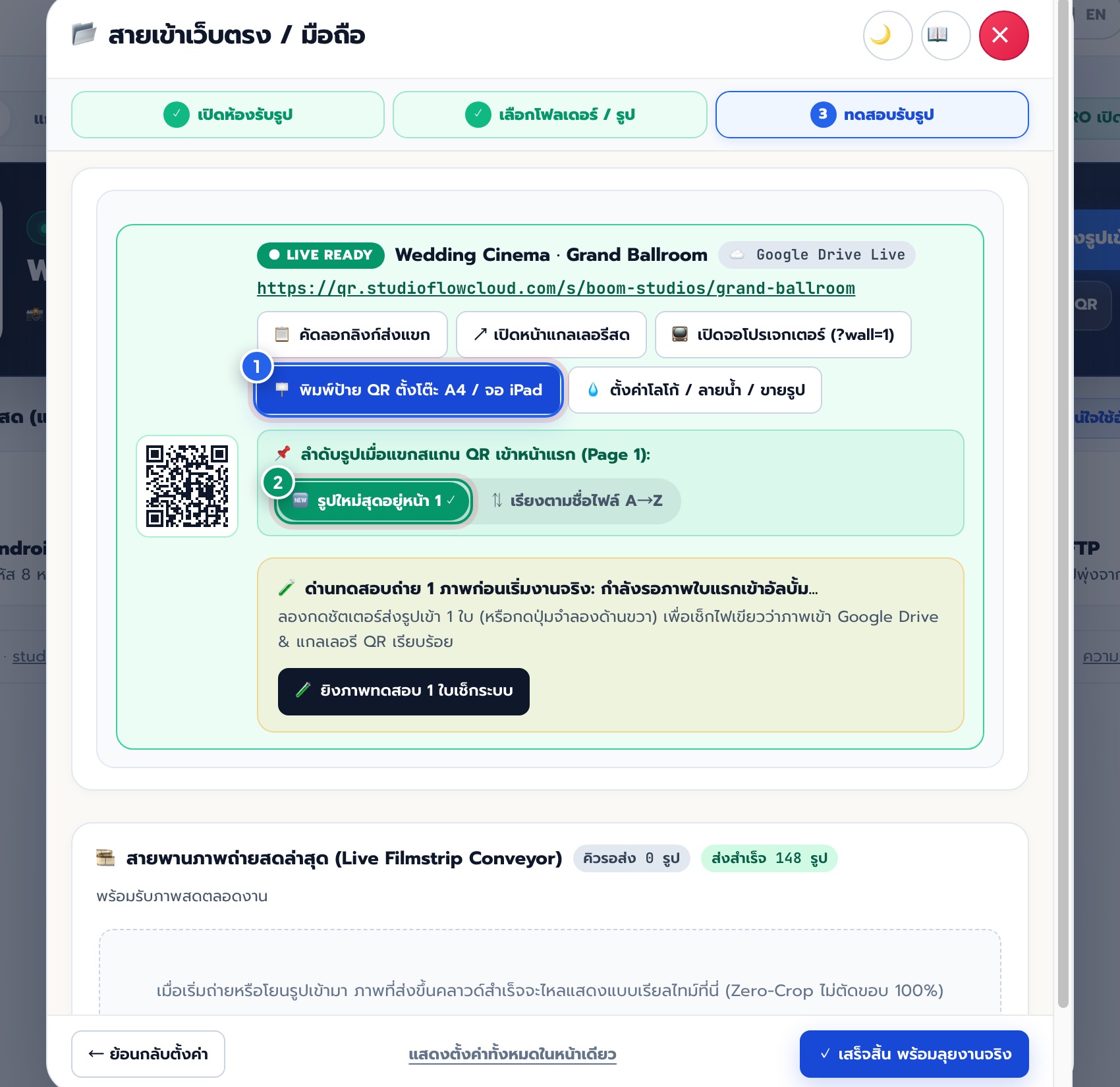
กดถ่ายจริงจากกล้อง 1 ใบ หรือกดปุ่ม “🧪 ยิงภาพทดสอบ 1 ใบเช็กระบบ” ระบบจะแสดงลิงก์ให้คุณกดเปิดดูภาพจริงบนหน้าแกลเลอรีสดได้ทันที และตรวจสอบว่าปุ่ม “🆕 รูปใหม่สุดอยู่หน้า 1 ✓” เปิดอยู่ เพื่อให้แขกสแกนเข้ามาเห็นช็อตที่เพิ่งถ่ายเมื่อ 2 วินาทีก่อนอยู่บนสุดเสมอ *(แนะนำเปิดแท็บเว็บทิ้งไว้เพื่อให้เว็บช่วยสกัดใบหน้า AI 128 มิติแบบเรียลไทม์)*
• สแกนใบหน้าแม่นยำแม้อยู่ในภาพหมู่ 20 คน: แขกแตะปุ่มสแกนใบหน้า ถ่ายเซลฟี่ 1 ครั้ง (ไม่เก็บภาพเซลฟี่ค้างไว้ ปลอดภัยตามมาตรฐาน PDPA) ระบบกรองเฉพาะรูปของแขกท่านนั้นใน 0.3 วิ
• เซฟจาก LINE เข้าอัลบั้มรูปมือถือทันที & โหลดชุดใหญ่บนคอมลื่นไหล: มือถือเซฟตรงเข้า Photos (iOS) / Gallery (Android) ไม่ติดไฟล์ .ZIP ส่วนบนคอมพิวเตอร์กดดาวน์โหลดหลายรูปเป็น .ZIP ลงโฟลเดอร์ Downloads ได้ในคลิกเดียวไม่มีติดแจ้งเตือนโฟลเดอร์ระบบ!
บทที่ 9 (นาที 19:20 · EP.09) · ยกระดับงานอีเวนต์หรู: จอโปรเจกเตอร์สด 16:9 (Aura Stage™) & ตู้ iPad Touch Kiosk หน้าซุ้ม
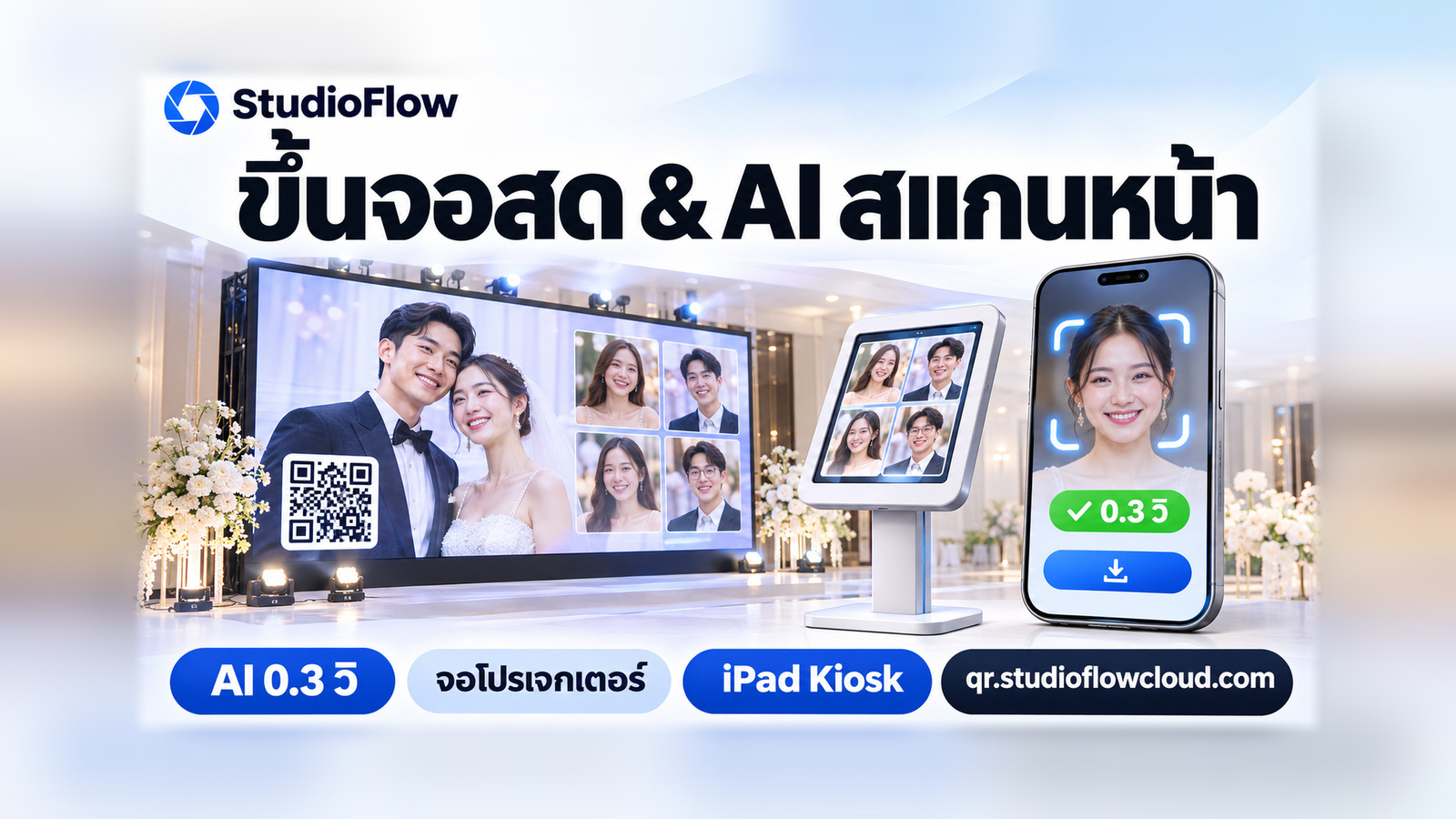
อัพมูลค่าแพ็กเกจถ่ายภาพของคุณให้ดูแพงระดับโรงแรม 5 ดาว ด้วยการแยกส่ง 2 ลิงก์หน้าจอพิเศษ ที่ซิงก์รูปสดจากห้อง QR เดียวกันแบบไร้ภาพกระพริบ (Zero-Flicker Preload)!
?wall=1 · Aura Stage™)
• กดปุ่มคัดลอก “ลิงก์สำหรับห้องควบคุมจอ LED โรงแรม” ส่งให้ทีม AV เปิดเต็มจอได้เลย
• เลือกได้ 5 รูปแบบการจัดวาง (Layouts) และ 9 โทนอารมณ์แสงสี (Moods) พร้อมป้าย QR Code ลอยอยู่มุมจอให้แขกที่นั่งอยู่ตามโต๊ะซูมสแกนรับรูปจากที่นั่งได้ทันทีโดยไร้ปุ่มเมนูเกะกะสายตา
?kiosk=1)
• นำ iPad วางบนขาตั้งข้างซุ้ม Backdrop แล้วเปิด “ลิงก์โหมด iPad Touch Kiosk” ทิ้งไว้
• หน้าจอจะเล่นสไลด์โชว์พร้อมปุ่มใหญ่ด้านล่างให้แขกเดินมาแตะสแกนใบหน้าตัวเอง รับ QR เฉพาะรูปของตัวเองเข้ามือถือ และ เมื่อแขกเดินออกไปครบ 25 วินาที หน้าจอ iPad จะล้างข้อมูลและสลับกลับไปเล่นสไลด์โชว์ให้อัตโนมัติ 100% เพื่อรักษาความเป็นส่วนตัวโดยไม่ต้องมีสตาฟยืนเฝ้า!
บทที่ 10 (นาที 21:52 · EP.10) · สรุปคัมภีร์แก้ปัญหาหน้างานเร่งด่วนใน 10 วินาที, โดเมนสำรองฉุกเฉิน & แพ็กเกจสุดคุ้ม
สรุปเช็กลิสต์สำคัญที่สุดสำหรับเซฟเก็บไว้เปิดดูหน้างาน พร้อมโครงสร้างราคาที่คุ้มทุนตั้งแต่งานแรกที่ออกกอง!
1. กดสร้างห้องในขั้นที่ 1 แล้วไม่ไปต่อ: อย่าลืมกดปุ่มสีน้ำเงินขวามือ “⚡ เปิดห้องส่งรูปสด & สร้าง QR” (ปุ่มสีดำซ้ายบนเป็นเพียงแท็บสลับโหมด)
2. LR ขึ้น No Camera Detected: Sony ตั้ง USB = PC Remote · Canon ปิด Wi-Fi ในกล้อง + ปิดแอป EOS Utility · Mac ปิดการแย่งสายในแอป Image Capture
3. Mac เด้งปุ่มสีฟ้า “ย้ายไปยังถังขยะ”: ห้ามกดปุ่มสีฟ้า! ให้กด Done/เสร็จสิ้น แล้วไปกด Open Anyway ใน System Settings > Privacy & Security
4. Canon FTP ขึ้น Err 45 / Err 41: เลือกโหมด FTP ธรรมดา (ห้ามเลือก FTPS), เปิด PASV = Enable และบน Windows รันไฟล์ Allow_Port_2125_Windows_Firewall.bat
5. เน็ตโรงแรมสะดุด รูปค้างที่ 2★★: กดปุ่ม “🔁 ลองส่งรูปค้างใหม่ (กู้ 1★/2★★)” ในการ์ดที่ 3 ของปลั๊กอินคลิกเดียว
• ⚡ QR Live เดี่ยว (฿99 / 31 วัน · รายปี ฿999 / 366 วัน): เปิดห้องส่งรูปหน้างานทันทีไม่จำกัดงาน ครบทั้ง 4 ช่องทาง + AI สแกนหน้า 0.3 วิ + ป้าย QR A4 + จอโปรเจกเตอร์สด (ชำระผ่านบัตร ฿149/ด. · ฿1,599/ปี)
• 👑 แพ็กคู่สุดคุ้ม QR Live + Gallery PRO (฿169 / 30 วัน · รายปี ฿1,799 / 366 วัน): เปิดครบทั้งระบบส่งรูปหน้างานทันที qr.studioflowcloud.com และระบบส่งอัลบั้มเต็ม 50,000+ รูป (รองรับ RAW/GIF + คัดรูปรีทัช ♥) บน gallery.studioflowcloud.com
• 🏆 แพ็กเหมา 3 ระบบ Full-Studio VIP (฿2,999 จาก ฿3,376 · บัตร ฿3,599 จาก ฿4,599): ได้ครบทั้ง QR Live 1 ปี + Gallery PRO 1 ปี + ระบบจองคิวและบัญชี Booking OS สิทธิ์ขาดตลอดชีพ!